

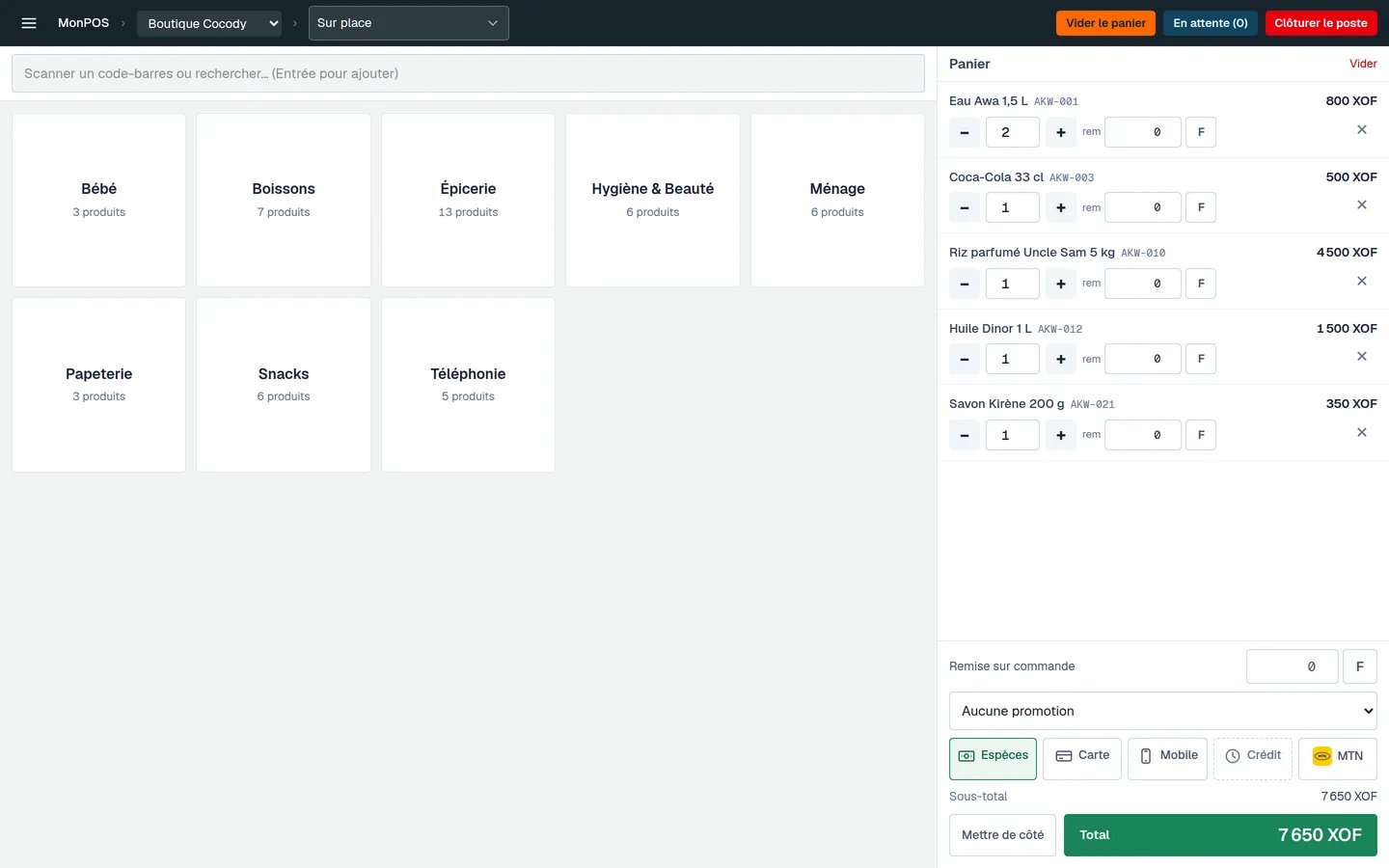
La caisse : les rayons à gauche, le panier à droite
1
Choisissez le client (facultatif)
En haut, la liste affiche Sur place par défaut, c’est-à-dire un client de passage. Pour une vente à crédit ou pour suivre un client, tapez son nom ou son numéro de téléphone.
2
Ajoutez les articles
Au choix :
- scannez le code-barres avec la douchette ;
- tapez le nom ou la référence dans la barre de recherche, puis Entrée ;
- touchez un rayon (Boissons, Épicerie…), puis l’article.
3
Vérifiez les quantités
− et + sur chaque ligne, ou tapez la quantité. Les articles vendus au poids ou au mètre acceptent les décimales (
1,5). La croix ✕ retire la ligne.4
Choisissez le moyen de paiement
Les boutons en bas portent les noms de votre boutique : par exemple CASH, OM PAY, WAVE, MTN, CREDIT. Pour le crédit, voir Vendre à crédit.
5
Appuyez sur le gros bouton vert « Total »
La vente est enregistrée et numérotée, et le stock baisse tout de suite. Le ticket s’affiche : Imprimer ou Nouvelle vente.
Ce que montre une tuile article
Nom, référence, prix et reste n (le stock). Le stock passe en rouge à 5 ou moins. Un service (main d’œuvre, livraison…) affiche « Service (sans stock) ».Un article épuisé n’apparaît pas à la caisse, sauf si la boutique a coché « Vendre même sans stock » (Paramètres → Stock). Le stock passe alors en négatif.
Bon à savoir
- Un seul moyen de paiement par vente. Si un client paie une partie en espèces et le reste plus tard, utilisez le crédit avec acompte.
- MonPOS ne calcule pas la monnaie à rendre : comptez-la comme d’habitude.
- Le panier ne se perd pas si vous quittez la page ou si l’ordinateur redémarre.
- Internet est nécessaire pour encaisser. Sans connexion, la vente est refusée ; réessayez quand la connexion revient.
- Pour revenir aux rayons après une recherche : ← Retour aux catégories.