

1
L'en-tête
Fournisseur : choisissez-le, ou Ajouter un fournisseur sans quitter la page. Puis la Date de l’achat, une Note (n° de bon de livraison, camion…) et le Statut :
- Reçu : la marchandise est là ;
- En transit : commandée, pas encore arrivée.
2
Les lignes
Pour chaque produit : la Qté et le Prix fournisseur, pré-rempli avec le dernier prix payé. Une Remise est possible en % ou par unité. MonPOS calcule le Coût net et le total.
- Produit nouveau ? Ajouter un produit le crée sur place.
- 🔍 montre l’historique des prix d’achat : dernier, plus bas, plus haut, moyenne, par fournisseur.
3
Les frais d'achat (facultatif)
Douane, transport, manutention… payés à d’autres que le fournisseur. MonPOS les répartit sur les lignes et affiche le Coût de revient / unité.
4
Le paiement
Payé par : une ou plusieurs poches (espèces, Wave…) dont la somme doit faire le total. Ou cochez Acheter à crédit : Payé maintenant et Échéance. MonPOS montre ce qui restera dû et ce que vous devez déjà à ce fournisseur.
5
Enregistrer l'achat
Chaque ligne entre en stock et son coût de revient devient le nouveau coût du produit.
Achat en transit
Rien n’entre en stock tant que la marchandise n’est pas arrivée. À la livraison : Marquer comme livré. Le stock est ajouté et le coût mis à jour. La dette envers le fournisseur, elle, compte dès l’enregistrement.Les achats récents
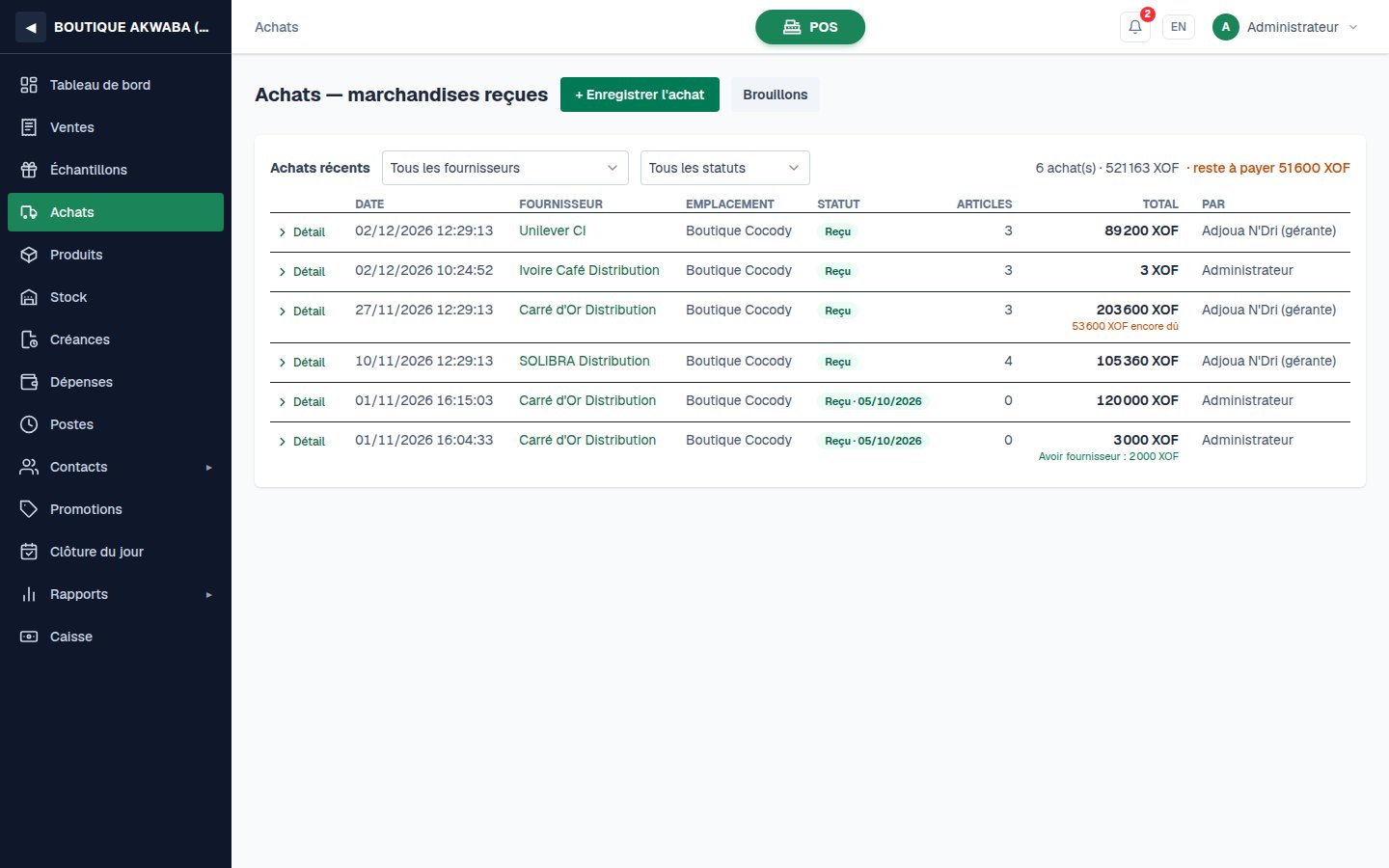
Filtres par fournisseur et par statut, avec le total et le reste à payer. Pour chaque achat :- Modifier : s’il est déjà reçu, le stock est corrigé de la différence. Si le nouveau total est plus bas que ce qui a été payé, gardez la différence comme avoir fournisseur.
- Imprimer / PDF et Partager : le bon d’achat.
- Supprimer l’achat : le stock baisse et l’argent revient dans chaque poche.
Les frais d’achat apparaissent aussi dans les Dépenses (« Frais d’achat »). Ils ne sont pas comptés deux fois dans le Résultat net.